
Вкладка содержит интерфейс просмотра и настройки групп, к которым отнесен данный пользователь, с целью передачи пользователю назначенных группе разрешений.
По умолчанию созданные пользователи включаются в те группы, которые указаны в качестве базовых групп в карточке соответствующего провайдера (см. п. Управление провайдерами).
Для включения пользователя в группы нажмите на кнопку «Добавить». Откроется окно, в котором доступен список системных и пользовательских групп с возможностью множественного выбора (Рисунок «Добавление пользователя в группы»). Ранее добавленные группы в списке отображаются с установленным «флажком» и недоступны для повторного выбора. Для выбора всех групп установите «флажок» в поле «Выбрать все» и нажмите на кнопку «Применить».
Для выбора определенной группы в поле поиска начните вводить название группы, к которой необходимо предоставить права (Рисунок «Добавление пользователя в группы»). В выпадающем списке отобразятся группы согласно параметрам поиска. Установите «флажки» напротив необходимых групп или установите «флажок» в поле «Выбрать найденные» для выбора групп, соответствующим параметрам поиска. Нажмите на кнопку «Применить».
 Примечание
|
|---|
|
После каждой установки «флажка» в поле «Выбрать найденные» при разных значениях, введенных в поле поиска, новые значения будут добавляться к старым, а не заменять их. |
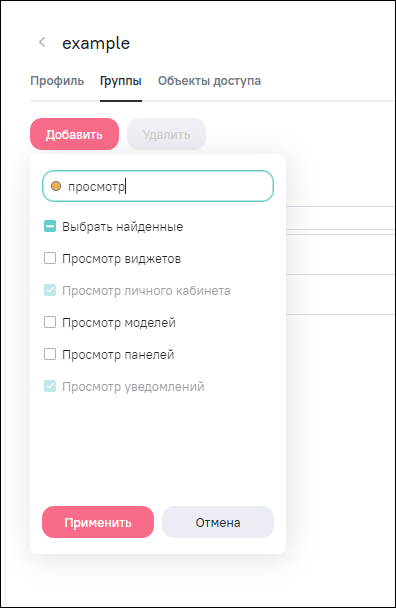
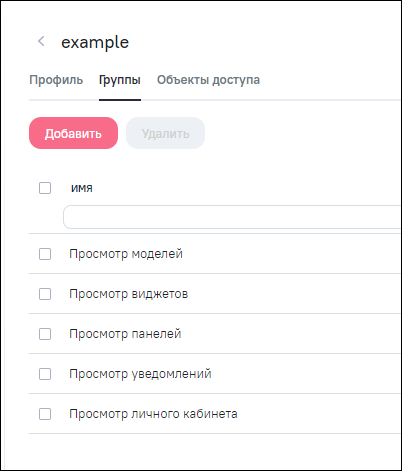
Добавленные группы отображаются в общем списке групп данного пользователя. Пользователь получает все назначенные группе разрешения.
Для удаления пользователя из групп установите «флажки» напротив необходимых записей (Рисунок «Вкладка «Группы» – управление списком групп пользователя») и нажмите на кнопку «Удалить».
|
Примечание
|
|---|
|
Список для выбора доступных системных групп формируется в зависимости от типа пользователя. Если тип пользователя изменяется в сторону понижения полномочий, то недоступные данному типу пользователя системные группы будут удалены из разрешений учетной записи пользователя. Если тип изменяется в сторону увеличения полномочий, то недостающие разрешения добавляются администратором Системы вручную. |
Доступ к системным группам зависит от типа пользователя. Описание предоставления доступа к системным группам в зависимости от типа пользователя приведено в таблице ниже (Таблица «Предоставление доступа системных групп пользователей к разделам Системы в зависимости от типа пользователя»).
Таблица 1. Предоставление доступа системных групп пользователей к разделам Системы в зависимости от типа пользователя
| № | Системная группа | Тип пользователя | |||
|---|---|---|---|---|---|
| Технический администратор | Разработчик | Аналитик | Специалист | ||
| 1 | «Администратор» – доступ к разделу и функциям администрирования Системы | + | + | - | - |
| 2 | «Просмотр источников»: | + | + | - | - |
| 2.1 |
|
+ | + | - | - |
| 2.2 |
|
+ | + | - | - |
| 2.3 |
|
+ | + | - | - |
| 2.4 |
|
+ | + | - | - |
| 3 | «Просмотр моделей»: | + | + | + | - |
| 3.1 |
|
+ | + | + | - |
| 3.2 |
|
+ | + | + | - |
| 3.3 |
|
+, однако работа сводится только к настройке модели «user_permissions» | + | - | - |
| 3.4 |
|
+ | + | - | - |
| 4 | «Просмотр виджетов»: | - | + | + | + |
| 4.1 |
|
- | + | + | + |
| 4.2 |
|
- | + | + | + |
| 4.3 |
|
- | + | + | - |
| 4.4 |
|
- | + | + | - |
| 5 | «Просмотр панелей»: | - | + | + | + |
| 5.1 |
|
- | + | + | + |
| 5.2 |
|
- | + | + | + |
| 5.3 |
|
- | + | + | - |
| 5.4 |
|
- | + | + | - |
| 6 | «Просмотр личного кабинета» | + | + | + | + |
| 7 | «Просмотр уведомлений» | + | + | + | + |
| 8 | «Центр управления» | + | - | - | - |
|
Примечание
|
|---|
|
В таблице выше (см. Таблица «Предоставление доступа системных групп пользователей к объектам Системы в зависимости от типа пользователя») доступным называется объект Системы, который создан текущим пользователем или к которому предоставлены соответствующие права. |
